miércoles, septiembre 23, 2026 Publicado por AppsJasrSin
Comentarios
Como copiar archivo de un directorio a partir de una lista de nombres en un rango de celdas en Excel.
He tenido el siguiente problema en estos dias, que me toco resolver de manera facil mediante el diseño de una macro.
Me solicitaron por una revision de control interno (Auditoria) un listado de facturas previamente seleccionadas por el revisor, para entregrar el archivo PDF y el archivo XML de esa lista de CFDI. Lo complicado resulta que dentro de la carpeta donde tengo esa informacion tengo miles de archivos y para poder ir copiando los que me solicitaban se me hizo una tarea interminable ir buscando uno a uno los archivos solicitados, ya que la solicitud era de mas de 3,000 archivos y tenerlos que buscar en una carpeta que tiene mas de 15,000 archivo resulto se complicado, por lo que me di a la tarea de diseñar una macro que hiciera la busqueda en la carpeta origen y la copiara a la carpeta destino.
Les comparto el archivo de ejemplo que al final pude hacer todo ese trabajo en menos de 1 minuto.
En una hoja de Excel en la columa "A" copie todos los UUID que necesitaba buscar para recorrerlos con la macro, y la macro se encargo del resto, les dejo el archivo por si necesitan adaptarlo a otro tipo de proyectos haciendo las modificaciones que necesiten.
lunes, septiembre 21, 2026 Publicado por AppsJasrSin
Comentarios
XML FROM GOOGLE SHEET
Migrar a hojas de calculo de otras plataformas libre de costo de licencias siempre sera una opcion, y mas aun cuando la informacion puede ser guardada en la nube para tenerla a disposicion desde cualquier parte.
Hoy quiero mostrarles que desde hace tiempo tengo implementada este complemento como parte de mis herramientas de consulta, desde la hoja de calculo de google, puedo leer los XML de mi pc o usb, o las que tengo guadadas en mi Drive, y desglosarlo en la hoja de calculo de google sheet.
XML FROM HOJA DE CALCULO GOOGLE SHEET
Asi cuando estoy fuera no necesariamente tengo que traer mi laptop o pc cargando para poder hacerlo, simplemente puede acceder desde cualquier lugar con mi cuenta de google y poder sacar reportes que necesite en el momento.
Las opciones de portabilidad siempre seran necesarias.
Cierra la tabla para volver al panel principal de Access.
Crear una base de datos es muy simple, sin embargo para la creación de las tablas si que debemos tener conocimiento de lo que queremos hacer y que información deseamos guardar, con Microsoft Access podemos hacer cualquier aplicación comercial que veas funcionando en una computadora, un punto de venta, un sistema contable, un sistema reloj de control de asistencias, un sistema de nominas, incluso utilizar la base de datos para desarrollar una aplicación web, conectar Access a una base de datos MySql, Microsoft SQL Server, MariaDB, PostgreSQL, Firebird, SQLite, etc.
A lo largo de estos artículos iremos construyendo una aplicación, para controlar el personal de una pequeña empresa.
lunes, agosto 04, 2025 Publicado por AppsJasrSin
Comentarios
¿Qué es Microsoft Access y para qué sirve?
Microsoft Access es una herramienta de gestión de bases de datos desarrollada por Microsoft, incluida en la suite de Office.
A diferencia de Excel, que se enfoca en hojas de cálculo, Access permite crear, administrar y consultar bases de datos relacionales de manera eficiente.
Access combina una interfaz gráfica intuitiva con el poder del lenguaje SQL y la posibilidad de automatizar procesos mediante macros y VBA (Visual Basic for Applications).
Es ideal para pequeñas y medianas empresas que necesitan controlar información estructurada sin invertir en sistemas complejos como SQL Server u Oracle.
¿Qué es una base de datos relacional?
Una base de datos relacional es un sistema que organiza la información en tablas relacionadas entre sí mediante claves primarias y foráneas.
Cada tabla representa una entidad (por ejemplo, clientes, productos o ventas), y las relaciones permiten vincular datos de forma lógica y estructurada.
Características clave:
Integridad referencial: garantiza que las relaciones entre tablas sean válidas.
Normalización: evita la duplicación de datos y mejora la eficiencia.
Consultas SQL: permiten extraer, filtrar y combinar información de múltiples tablas.
Access implementa este modelo relacional de forma visual, facilitando la creación de relaciones entre tablas sin necesidad de escribir código complejo.
Diferencias entre Microsoft Access y Excel
Aunque ambos programas pertenecen a Microsoft Office, tienen propósitos distintos:
Característica
Microsoft Access
Microsoft Excel
Tipo de herramienta
Gestor de bases de datos relacional
Hoja de cálculo
Estructura de datos
Tablas relacionadas
Celdas en hojas independientes
Volumen de datos
Maneja grandes volúmenes con eficiencia
Limitado por filas y rendimiento
Automatización
Macros y VBA orientado a datos
Macros y VBA orientado a celdas
Consultas y filtros
SQL, consultas avanzadas
Filtros básicos y fórmulas
Seguridad y control
Control de acceso por usuario
Menor nivel de seguridad estructural
Conclusión: Excel es excelente para análisis rápidos y cálculos, mientras que Access es ideal para almacenar, relacionar y consultar grandes volúmenes de datos de forma estructurada.
¿Qué aplicaciones se pueden desarrollar con Microsoft Access?
Access permite crear aplicaciones completas de gestión de datos, con formularios personalizados, informes automatizados y lógica de negocio integrada.
Algunas aplicaciones comunes incluyen:
Ejemplos de aplicaciones:
Control de inventarios con alertas de stock bajo.
Gestión de clientes y ventas con historial y seguimiento.
Sistema de facturación con cálculo automático de impuestos.
Registro de empleados y asistencia con reportes mensuales.
Seguimiento de proyectos con cronogramas y responsables.
Control de gastos por departamento, alineado a políticas fiscales.
Además, Access puede integrarse con otras herramientas como Excel, Outlook, SQL Server y servicios web mediante APIs,
lo que lo convierte en una plataforma versátil para automatizar procesos administrativos.
Conclusión
Microsoft Access es una solución poderosa y accesible para quienes necesitan gestionar información de forma estructurada, segura y escalable.
Su enfoque relacional, combinado con herramientas de automatización y presentación, lo convierte en una excelente opción para desarrollar aplicaciones empresariales sin necesidad de conocimientos avanzados en programación.
¿Estás listo para transformar tus procesos con Access? ¡Empieza hoy y lleva tu gestión de datos al siguiente nivel!
sábado, junio 21, 2025 Publicado por AppsJasrSin
Comentarios
Explorando el Poder de las Bases de Datos.
Microsoft Access es una herramienta poderosa y accesible que permite crear, gestionar y analizar bases de datos de forma visual e intuitiva. A diferencia de Excel, Access está orientado a trabajar con grandes volúmenes de información estructurada, relaciones entre datos y automatización de procesos.
A continuación, presentamos los temas fundamentales para iniciar con confianza:
1. ¿Qué es Microsoft Access y para qué sirve?
Definición de base de datos relacional.
Diferencias entre Access y Excel.
Aplicaciones reales: inventarios, clientes, ventas, control académico, etc.
2. Elementos principales de Access
Tablas: almacenamiento estructurado de datos.
Consultas (Queries): extracción de información específica.
Formularios: interfaz amigable para entrada y visualización de datos.
Informes (Reports): presentación impresa o digital de resultados.
3. Creación de una base de datos desde cero
Interfaz y entorno de trabajo.
Diseño de una tabla con campos clave (texto, número, fecha, etc.).
Establecer llaves primarias y relaciones entre tablas.
4. Introducción a consultas
Consultas de selección básicas.
Filtros por criterios.
Ordenamiento y agrupación.
5. Formularios e informes simples
Diseño visual con el asistente.
Inclusión de controles como cuadros de texto y listas.
Generación de informes con totales y subtotales.
6. Consejos básicos de buenas prácticas
Planificar la estructura antes de crear.
Evitar datos duplicados mediante relaciones.
Realizar copias de seguridad frecuentes.
Nombres descriptivos y coherentes para objetos.
Microsoft Access es una excelente puerta de entrada al mundo de las bases de datos. Su entorno amigable lo hace ideal para quienes quieren crear soluciones útiles sin ser desarrolladores expertos. ¡Explorar Access es dar un paso hacia la automatización y el control inteligente de datos!
A partir de este articulo estaremos enseñando los temas listados, generando aplicaciones de uso didáctico y de uso como herramientas, para contabilidad y administración.
Con la nueva pestaña AppsJasr te incluye por un solo pago de $500.00 anual, estas 2+1 herramientas que todo contador, facturista o analista de datos debe tener.
(Descarga masiva de archivos XML del SAT) Versión escritorio, para el caso de aquellos usuarios que no se acomodan a trabajar todo desde Excel, se incluye también con el pago de la misma licencia.
Puedes ver el funcionamiento de cada una de las herramientas dando clic en el link del nombre de la aplicación, y descargar el demo para tu evaluación.
Si deseas adquirir este paquete de herramientas, contáctanos vía WhatsApp al 9614603652, para darte a conocer el proceso de compra, contamos con pagos a meses sin intereses.
Para los usuarios que actualmente ya cuentan con las herramientas integradas en Excel y desean tener la versión de escritorio para descarga de archivos, paga solo la diferencia.
Porque sabemos que para poder realizar un trabajo eficientemente, hemos realizado este paquete que te permitirá ser mas ligero tu trabajo.
En apoyo a la profesión y a las aplicaciones que nos faciliten nuestras labores diarias como contadores, ponemos a disposición la carga batch desde Excel para importar la Declaración Informativa de Operaciones con Terceros version 2025, con los requerimientos para la nueva plataforma de declaraciones informativas del SAT.
No olviden que para toda aplicación que se desarrolla en Excel requieren que se habiliten las macros de Excel, y confiar en los modelos de VBA, de lo contrario no funcionaran los botones de acción.
Para cada equipo debes hacer una solicitud de descarga, si compartes el archivo que se descargo en otro equipo no podrás utilizarlo.
Asegúrate también de no cambiar el nombre del archivo al descargarlo y abrirlo con el nombre original, si le cambias el nombre el archivo no funcionara.
Es muy importante que en el llenado de las columnas se revisen las reglas del manual que publico el SAT, ya que la mayor parte de los errores que se presentan al subir el archivo txt, son por errores de llenado en las columnas, el layout se genera bien para hacer la carga lo que si ya no valida son las reglas de llenado de las columnas, únicamente se validan los tipos de datos, "la ultima columna es obligatorio su llenado".
En el formulario de Excel, conforme al manual de llenado, de la columna H a la columna Q corresponde al dato que se tiene que capturar del VALOR DE LOS ACTOS O ACTIVIDADES, de la columna R a la columna AA corresponde al dato que se tiene que capturar del IVA ACREDITABLE, De la columna AB a la columna AA corresponde al dato que se tiene que capturar del IVA NO ACREDITABLE, y De la columna AV a la columna BB corresponde al dato que se tiene que capturar de DATOS ADICIONALES, la columna BB es de llenado obligatorio.
Nota: No lucren con la aplicación, seria un acto deshonesto si lo obtienen gratis. Prohibido lucrar con esta ampliación.
Si deseas evitar el mensaje de licencia vencida, puedes enviarme un correo para activar la aplicación pagando tan solo $50.00, con esto ayudas a que podamos seguir creando aplicaciones de gran utilidad y gratuitas, considera que a cada aplicación se le invierte tiempo y dedicación para el buen funcionamiento.
appsjasr@gmail.com o atencionclientes@appsjasr.com.mx
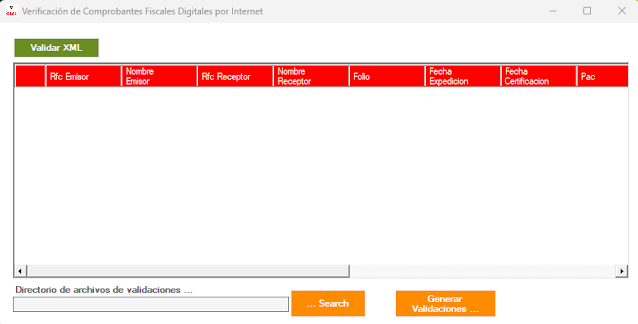
Conforme al articulo 29 del CFF, es obligación del contribuyente llevar a cabo la verificación de que los comprobantes fiscales expedidos y recibidos sean validos ante el Servicio de Administración Tributaria, es muy importante que ante una cancelación futura, o la emisión de comprobantes falsos el contribuyente cuente con las pruebas de validación ante el sistema del SAT al momento de llevar a cabo la deducción de los CFDI's, el SAT tiene la aplicación denominada Verificación de comprobantes fiscales por internet, para validar los CFDI uno por uno.
Paso 1 Damos clic en el botón "Validar XML" y buscamos la carpeta donde se encuentran los XML y seleccionamos los XML que se validaran, una vez hecho eso comienza el proceso de validación del comprobante fiscal CFDI, y obtendremos el siguiente resultado como se muestra en la imagen siguiente:
Paso 2. Damos clic en el botón "Search" para seleccionar una carpeta donde deseamos que se guarden los PDF de las validaciones.
Paso 3 y final damos clic en el botón "Generar Validaciones", y comenzara el proceso para generar los PDF de las validaciones de forma masiva, evitando el molestoso Captcha que nos sale en el SAT.
Desde este link validas en el SAT uno por uno: https://verificacfdi.facturaelectronica.sat.gob.mx/ pero tendrás que hacerlo uno por uno y capturando Captchas.
AppsJasr pone a tu disposición, la aplicación para validar y obtener el comprobante de validación de forma masiva, aun costo mínimo, si te interesa obtener la licencia mándanos un correo. appsjasr@gmail.com o atencionclientes@appsjasr.com.mx
Descarga el demo de la aplicación desde aquí:V-CFDI
Si consideras que la aplicación es de utilidad adquiere la aplicación por tan solo $350.00 licenciamiento anual, esto te garantiza que siempre tendrás las version mas actualizada y con los nuevos cambios que el SAT requiere.
Ponemos a tu disposición el aplicativo desde Excel con para generar el archivo carga batch para la declaración informativa del IEPS con sus diferentes anexos.
En AppsJasr seguimos creando herramientas que son de utilidad para el desempeño de la profesión contable y fiscal, con base a sugerencias y solicitudes de nuestros usuarios creamos aplicaciones o herramientas que le sirven a la comunidad.
En esta ocación debido a que son varios tipos de archivo que se generarn desde la aplicación derivado al numero de anexos que se utilizan, le hemos agregado un costo a la aplicativo para que puedas utilizarlo de forma perpetua. Si deseas la aplicación tiene un costo único de $499.00. Mandanos un mensaje de WhatsApp, correo electrónico o contactanos desde el formulario de contacto.
9614603652
appsjasr@gmail.com o atencionclientes@appsjasr.com.mx
jueves, agosto 22, 2024 Publicado por AppsJasrSin
Comentarios
Calcula el sueldo neto piramidando el sueldo bruto.
Hemos actualizado el archivo para piramidar los calculos de ISR en sus diferentes periodos con la tarifas 2024, este archivo utiliza macros utilizando la funcion en VBA de Buscar Objetivo.
El archivo es muy sencillo, publicamos este archivo en el 2016, ya a pasado tiempo que se le habia hecho actualizacion, sin embargo solo es de actualizar las tarifas sustituyendolas por las que traia el archivo anterior, pero ya lo hemos actualizado y lo estamos publicando nuevamente.
No olvides validar el calculo, el archivo es solo una herramienta que propone un resultado estimado.
Descarga nuevamente el archivo, para tener el actualizado.
jueves, agosto 01, 2024 Publicado por AppsJasrSin
Comentarios
Actualización al proceso de conciliación de XML CFDI pagados.
Hemos realizado cambios para poder consultar por periodo los XML CFDI pagados, validando complementos de pagos y CFDI de ingresos emitidos sin PPD. De esta forma puedes tener una carpeta global de emitidos y un carpeta global de recibidos de todo un año o varios años, y en automático se buscarán los CFDI de ingresos pagados y los relacionados en complementos de pago, validando el mes y el año seleccionado.
De esta forma ya no se tienen que estar separando los XML de un periodo en específico y tampoco tener un carpeta global, sino que sólo se utilizará la carpeta global, lo único que sí debemos tener separado son los XML emitidos y en otra carpeta los recibidos, para poder reportar el IVA Trasladado conforme a los CFDI emitidos, y el IVA acreditable con los CFDI recibidos.
Eso fue a sugerencia de un usuario, y al parecer ha quedado bien, pues considero que normalmente se guardan en carpetas separadas los XML emitidos y recibidos.
Es muy importante que el nombre del archivo XML sea igual al UUID del CFDI para que funcione correctamente.
Recordarles que actualmente la licencia del AddOnSAT se incluye al adquirir la licencia del ReadCFDI Pro.
Cualquier duda no dudes en contactarnos, o dejanos tus comentarios.
miércoles, julio 31, 2024 Publicado por AppsJasrSin
Comentarios
Control de Cobranza y Pagos.
En este articulo quiero compartirles como podemos hacer mediante el uso de formulas y funciones que hemos visto en otros artículos, el manejo y control de cobranzas de clientes y proveedores en una sola hoja de calculo.
Para la realización de esta plantilla hemo utilizado para el manejo de la tabla de datos el formato de tablas, ya que de esa forma es posibles replicar las formulas sin que estas se estén reescribiendo cada vez que se agrega un registro, y también de esta forma si queremos iniciar la plantilla desde ceros podemos eliminar las filas de las tablas, (Me refiero a eliminar las filas de las tablas, mas no la fila de la hoja) que son dos cosas diferentes, cuando se usan bases de datos con formato de tablas es muy importante respetar la estructura de como esta configurada ya que de eso depende el buen funcionamiento.
Para dar formato de tabla a una base de datos que utilizamos desde Excel se hace desde el menú Inicio en el grupo de estilos:
Mediante el uso de ese formato es como podemos hacer múltiples tipos de plantillas previamente formuladas, en es caso les presento un ejemplo sencillo de como podemos controlar saldos de clientes y proveedores mediante el uso de tablas.
Para Insertar o eliminar filas de tablas, lo mas correcto es que lo hagamos dando click sobre el contenido de la tabla con el botón derecho del mouse y se desplegara el menú para insertar, eliminar, seleccionar o borrar desde una tabla, o en caso de que solo necesitemos agregar una fila nueva solo tenemos que escribir el contenido en la fila siguiente de la ultima fila de la tabla, y en automático Excel lo agregara a la tabla como parte de su colección de filas, ejemplo de agregar o quitar filas:
Insertar fila:
Eliminar fila:
La plantilla cuenta con 4 hojas que equivalen a 4 formatos de tablas:
DEBITOS-CREDITO.- Esta es la tabla donde se capturan las facturas de clientes y proveedores.
en la columna "TIPO" es donde se define si el registro es un cliente o un proveedor, ese dato se rellena en automático al obtener del dato mediante formula de la tabla de saldos:
en esta tabla previamente se debe de dar de alta al cliente o proveedor definiendo en la columna "TIPO" si se trata de un cliente un proveedor.
En esta misma tabla es donde se podrá consultar los saldos de cada uno de los clientes y proveedores, para obtener los saldos la tabla esta formulada para acumular los movimientos de la tabla "DEBITOS-CREDITOS" así como de la tabla "COBRANZA-PAGOS".
Tabla de "SALDOS"
En la tabla de saldos tenemos la posibilidad de hacer las consultas por mes y año, seleccionado los datos en los campos de lista de MES y AÑO.
En la tabla de "COBRANZA-PAGOS", es donde se lleva el registros de pagos y cobros de los clientes y proveedores:
en esta tabla capturamos los datos de FECHA, IMPORTE y el dato del CLIENTE lo obtenemos de un listado que se genera en automático conforme a los registros que tengamos en al tabla de saldos, y es necesario escribir de forma exacto a como están registrado en la tabla de "SALDOS" ya que de lo contrario la formulación podría verse afectada.
En la hoja denominada "BANCOS" tenemos el listado de bancos donde se capturan las cuentas que se utilizan para los datos que se capturan en el campo BANCOS de la tabla "COBRANZA-PAGOS"
Les dejo el archivo para que lo analicen y les sirva como aprendizaje, y puedan realizarle ajustes para utilizarlo en otro tipo de plantillas.
Cualquier comentario no olviden escribirme y estaremos pendientes de resolver dudas.
miércoles, mayo 03, 2023 Publicado por AppsJasr2
Comentarios
Como hacer una macro para agregar un libro de excel y cada una de las hojas sea el nombre de enero a diciembre.?
En muchas ocaciones tenemos que realizar analisis de datos en los cuales es necesario tener en cada cada el mes que corresponda de enero a diciembre, y entonces seria de mucha utilidad que desde un boton pudieramos agregar un libro de excel con el nombre de los meses en cada una de las hojas de enero a diciembre. algo como esto.
Esto nos ahorraria tiempo al momento de crear el archivo, ya que nos evitarimos de estar agregando hojas y cambiando el nombre con el mes de calendario.
En mi caso diseñe una macro para evitarme esta tarea y solo dar click en un boton y que me genere el archivo con los meses en cada una de las hojas, a continuacion te dejo una macro para que puedas realizas esta operacion, y tener en milisegundos tu hojas lista para agregarle informacion.
miércoles, marzo 22, 2023 Publicado por AppsJasrSin
Comentarios
Como
podríamos convertir los números de un rango de celdas que están en negativos a
positivos, solo seleccionando el rango.
Generalmente
en las tareas que realizamos diariamente, quizás nos toque analizar registros
que hay que clasificar, según algún concepto, o simplemente que por el origen
de lo registros estos tengan que ser registrados con signo negativo, sin
embargo a la hora de representar la información no queremos mostrar el signo o
el formato de numero negativo dado que no es muy estético, y tendremos en todo
caso que convertirlos al signo positivo, realizando una formula a cada celda
para cambiarlo a positivo multiplicando cada dato por -1, y eso resulte no tan
eficiente al estar corriendo formula. Asi, para no dar mas vueltas al tema
podemos realizar una macro para que al seleccionar las celdas o registros que
están en negativos se conviertan en positivo con solo dar click en un botón con
una macro asignada.
Por
lo que aquí les dejo la macro que convierte la selección de un rango de celda a
signo positivo, solo cópiala y pégala en un modulo para poder utilizarla.
Public Sub CambiarSigno()
Dim rango As Range
Set rango = Selection
For Each i In rango
' si solo queremos afectar a los números que están en negativo validamos que el numero este en negativo.
' de lo contrario los saltamos
' si no quieres que haga esta validación quita la sentencia if y end if y deja solo i.Value = i.Value * -1
If i.Value < 0 Then
i.Value = i.Value * -1
End If
Next
End Sub
Lo que queda después de escribir la macro en un modulo es
asignarla a un botón, y que esté disponible en todo el entorno de Excel para
utilizarlo en cualquier libro.
Sino sabes cómo hacer que una macro esté disponible para
todo el entorno de Excel, en la próxima publicación abordaremos el tema para
mostrarte como se hace.
viernes, marzo 17, 2023 Publicado por AppsJasrSin
Comentarios
En que nivel de usuario te encuentras en el manejo de Excel.
Nivel Principiante, medio o avanzado.
Para un nivel intermedio de Excel, un usuario debería tener conocimientos en los siguientes temas, módulos y funciones:
Funciones matemáticas básicas: suma, resta, multiplicación, división y porcentajes.
Funciones estadísticas: promedio, mediana, moda, desviación estándar, varianza, etc.
Funciones de búsqueda y referencia: BUSCARV, BUSCARH, INDICE, COINCIDIR, etc.
Funciones lógicas: SI, Y, O, NO, etc.
Uso de tablas dinámicas: creación, configuración y personalización.
Gráficos: creación y personalización de gráficos para representar datos.
Uso de filtros y ordenamiento de datos.
Manejo de formato condicional: aplicar formatos a celdas en función de sus valores.
Uso de macros: grabación y ejecución de macros para automatizar tareas repetitivas.
Manejo de datos externos: importación y exportación de datos en diferentes formatos.
Dominar estos temas, módulos y funciones permitirá a un usuario de Excel realizar tareas más avanzadas y eficientes, y aprovechar al máximo las capacidades de esta herramienta.
Todas estos temas los hemos enseñado aqui en AppsJasr.
Dominas todas estos temas? si es asi debes saber que segun estas en el nivel intermedio.
Me pregunto que debe hacer un usuario avanzado para obtener esta distincion.?
lunes, marzo 13, 2023 Publicado por AppsJasrSin
Comentarios
Existen varias alternativas a Microsoft Excel que se pueden utilizar para realizar hojas de cálculo. A continuación, te proporciono algunas de las opciones más populares y sus páginas web:
Google Sheets: Es una aplicación web gratuita de hojas de cálculo ofrecida por Google. Puedes acceder a ella a través de tu cuenta de Google y trabajar en colaboración con otras personas en tiempo real. Página web: https://www.google.com/sheets/about/
viernes, junio 17, 2022 Publicado por AppsJasrSin
Comentarios
Solución al problema de bloqueo de archivos de Excel o Word, que se bajan de correos o internet.
Hoy veremos como solucionar el molestoso mensaje Excel y Word, cuando se bajan y guardan archivos de correos o de internet, y es que al querer trabajarlo después de descargarlos y guardar los cambios, nos manda la leyenda de que el archivo es de solo lectura, y que debemos guardar una copia de ese mismo archivo con otro nombre, haciendo que a fuerzas tengamos que guardar otro archivo y borrar el anterior, a mas de uno le molesta, bueno por lo menos yo lo detesto porque lo que quiero es simplemente guardar, y no necesito guardar otro archivo igual.
Bueno la solución es muy sencilla, no se si se si haya tratado en otro lado esto, pero es que yo encontré la solución sin buscar y quiero compartirlo.
Lo primero que hacemos cuando nos envían o descargamos un archivo para revisar o para seguirlo trabajando es, guardarlo en nuestra carpeta de trabajo.
Fuera genial que solo abriéramos el archivo desde la ubicación y comenzar a trabajar pero a la hora de guardar cambios, nos sale el mensaje de que el archivo es de solo lectura.
Bueno para que no nos salga este mensaje primero antes de abrirlo debemos hacer algo muy sencillo para evitar el mensaje, y es que los archivos que se bajan de correo o internet se guardan con el atributo de seguridad en bloqueado. entonces solo hay que desbloquear la propiedad.
Para poder hacer esto damos click con el botón derecho sobre el archivo y nos saldrá el siguiente cuadro de dialogo:
Y damos click sobre propiedades para que se nos despegue el siguiente cuadro de dialogo, sino se te muestra el icono de propiedades da click en mostrar mas opciones y ahí si que lo mostrara.
El atributo de Solo lectura debes desmarcarlo si aparece marcado, y para el caso de seguridad hay que marcarlo para desbloquear el archivo y al final dar click aplicar, tal como se muestra en la siguiente imagen.
Y listo a partir de ese momento ya podrás abrir tu archivo sin restricción de solo lectura, es muy sencillo. Es muy importante que se aseguren que la procedencia del archivo es de su plena confianza, de lo contrario no les recomendaría hacer esto.
Espero y este tips le sea de gran ayuda a la hora de estar trabajando con sus archivos.
jueves, octubre 28, 2021 Publicado por AppsJasrSin
Comentarios
Plantilla para el control de incapacidades de Excel.
Esta herramienta nos proporciona la posibilidad de realizar el registro de las incapacidades y o cualquier otro modo de ausentismo. Y en su hoja de resumen saber de forma actualizada que personas tienen incapacidades activas, quienes vencen y que empleados regresan de incapacidades. Por otro lado tu puedes agregar otros resumen que necesites a través de tablas dinámicas.
martes, abril 06, 2021 Publicado por AppsJasrSin
Comentarios
Valida el Estatus del CFDI antes el SAT en tiempo Real.
Recientemente se agrego un botón adicional en la barra de herramientas READ CFDI Pro , para obtener el estatus en tiempo real de unos o varios CFDI, así también validar si la empresa que emitió el CFDI es EFOS, solo basta con dar clic en el botón e ir a seleccionar los XML a validar.
Al dar clic se nos mostrara el cuadro de dialogo para seleccionar los XML y seleccionar los que vayamos a validar, es muy importante comentarles que por cada XML seleccionado se realiza la consulta en los servidores del SAT, por lo que esta consulta puede ser un poco tardada a medida del numero de XML a validar.
Al terminar la consulta obtenemos el siguiente resultado en una hoja de Excel.
Las ultimas 4 columnas del reportes son las relacionadas con la consulta ante el SAT, las otras columnas se obtienen del contenido del XML, aquí lo importante del resultado con el servicio de consulta del SAT son las ultimas 4 columnas.
ESTATUS SAT = Verifica si el documento esta Vigente o Cancelado.
ES CANCELABLE = Verifica si el documento es cancelable en sus diferente modalidades.
ESTATUS CANCELACION = Verifica si el documento esta en proceso de cancelación.
y por ultimo,
VALIDACION EFOS = Esta verificación tienes 2 respuestas, si la respuesta de la validación es = 100 significa que el XML lo emitió una empresa EFOS, si la respuesta es = 200 quiere decir que la empresa no es EFOS.
Esta nueva validación fue agregada recientemente, incluso el servicio de consulta fue actualizado a la version Documentación+WS+Consulta+CFDI+v1.3 antes 1.2., la version 1.2 no incluía la validación para EFOS.
Espero les sea de mucha ayuda esta nueva funcionalidad, el uso o la respuesta de los datos de las cuatro columnas comentadas depende completamente de los servidores del SAT, hoy esta funcionando bien.
lunes, marzo 29, 2021 Publicado por AppsJasrSin
Comentarios
Manual AddOnSAT WebService
Hemos actualizado el aplicativo AddOnSAT complemento de Excel, para poder realizar descargas por paquetes de miles de xml, cuando se te acabe las descarga de los 2000 por web, recordemos que en principio el AddOnSAT tenía y tiene la posibilidad de realizar descarga vía web, pero a solicitud de varios usuarios hemos agregado la descarga WebService para solicitar paquetes de Miles de XML.
Ya antes para el uso de la descarga web, se había elaborado un video tutorial para el manejo de la descarga via web, en este caso vamos a describir los pasos para utilizar la descarga vía WebService.
Esta aplicación esta a tu alcance con licencia anual para un equipo a solo $499.00 y recibe todas las actualizaciones para que siempre tengas la ultima versión de la aplicación, y renueva tu licencia si así lo deseas al terminar el periodo. Si tienes alguna duda contáctanos al correo atencionclientes@appsjasr.com.mx o escríbenos tu duda en el formulario de contacto.
Realiza tu pago con Mercado pago, y utiliza tu tarjeta de crédito y otros medios de pago disponible.
Sigue la guía en la publicación o mira el videotutorial.
Bien, para empezar se agrego un nuevo menú para el uso de la descarga vía WebService:
Para eso se tubo que agregar también un menú nuevo para poder dar de alta el catalogo de RFC, donde se guardara los datos de la firma electrónica y contraseña, de la firma electrónica solo se guarda la ruta local donde se encuentra los archivos, esos datos se guarda de forma Local en una base de datos que se encuentra en la carpeta C:\BaseAddOnSAT en un archivo "bdWsSAT.sqlite", AppsJasr declara que no guarda ningún dato relativo a contraseña, ni datos relacionado con el acceso a las paginas del SAT, ni archivos relacionados con la firma electrónica, todos los datos se almacenan de forma local para que el sistema tome los datos y se automatice la obtención de los datos y si errores de escritura.
Este es el boton donde se muestra el catalogo de empresas:
Al dar clic sobre el botón en forma de casita, nos desplega el siguiente formulario, en el que trae las opciones de agregar, modificar y eliminar estos últimos en el menú contextual, (botón derecho), un botón de refrescar el catalogo, aceptar y salir.
Para iniciar el catalogo damos clic en el botón Agregar, y se nos abrirá el siguiente formulario:
Donde el campos ID EMPRESA se llena de forma automática por lo que no hay que capturar nada, el campo de la FIEL y el de la LLAVE FIEL, damos doble clic sobre el área de captura para seleccionar ambos archivos donde se encuentren alojados, lo seleccionamos y se rellena en automáticos el directorio donde se guardan, los campos RFC y NOMBRE se llenan en automático al leer los datos del archivo .cer de la fiel, el campo ARCHIVO PFX, cuando se realiza el alta por primera vez, este campo queda vacío (Este archivo se genera una única vez, pero primero debemos dar de alta la empresa con los datos de la fiel.), los campos PASSWORD FIEL Y CONTRASEÑA se captura de forma manual.
Una vez se termina de capturar la información mínima solicitada en el manual, procedemos a dar clic en el botón Actualizar del formulario para guardar los datos en la base de datos C:\BaseAddOnSAT\bdWsSAT.sqlite y continuamos agregando todos nuestros RFC's, una vez terminemos las capturas damos clic en el botón Salir.
y regresamos al formulario Listado de empresas, y damos clic en el botón de refrescar del formulario:
Enseguida se nos actualiza con los RFC que hayamos capturado, seleccionamos con el Mouse cualquiera de nuestras empresas dadas de alta, damos clic en el botón aceptar, esto hará que la aplicación trabaje y tome los datos con la empresa seleccionada, una vez seleccionada la empresa nos vamos al menú del WebService para generar el archivo PFX de la empresa seleccionada, este paso solo se realiza una vez cuando se da de alta la empresa, posteriormente ya no se realiza al menos que hayas perdido el archivo PFX y en todo caso podrás venir a generarlo nuevamente desde aquí.
Este proceso se realiza por cada empresa dada de alta, una vez generado el archivo si no existió ningún error relativos a los archivos de la fiel se nos muestra el siguiente mensaje:
En el que nos dice que si queremos trabajar con el contribuyente al que se le genero el archivo PFX, volvamos a listar el catalogo de empresas y tomar los datos actualizados los cuales ya incluirán la ruta donde se encuentra el archivo PFX. El archivo PFX nos servirá para poder identificar a la empresa en el WebService del SAT, el archivo PFX incluye la llave y el certificado de la fiel, y se genera para simplificar el proceso de autenticación, si recuerdan bien notaran que el archivo tiene la misma extensión que utiliza el IMSS en la generación de sus certificados, y si se fijan cuando se firman en el IDSE solo colocamos un archivo y nunca ponernos la llave del certificado, bueno el proceso es parecido.
Una vez dado de alta y generado el archivo PFX para todas las empresas, solo es necesario seleccionar una empresa para trabajar con ella, y al seleccionarla les mostrara el datos del RFC seleccionado aquí:
Por lo que de esta forma sabrán siempre con empresa esta trabajando.
Para comenzar a realizar solicitudes de descarga damos clic en el menú del WebService:
Se nos desplegara el siguiente formulario con los datos prellenados de la ruta del archivo PFX el RFC y el Password de la Fiel, y damos clic en el botón iniciar sesión:
Si las credenciales y los datos capturados fueron correctos se mostrara el siguiente mensaje:
De lo contrario mandaría un mensaje de error.
En ese momento se nos habilitara dentro del mismo formulario anterior los campos para poder capturar los parámetros de los XML a solicitar:
Se podrá parametrizar la consulta para buscar por XML recibidos o Emitidos, que se selecciona dentro del combo "Búsqueda por:", así mismo se podrá capturar dentro del campo búsqueda por RFC, un RFC para buscar solo XML de ese RFC capturado, si se deja en blanco traerá todos los RFC de la consulta, podrán agregar adicionalmente un filtro en el tipo de descarga, para que nos traiga los archivos XML de la consulta o el METADA de la consulta(Archivo de texto que contiene la información de la consulta), una vez parametrizado lo filtros de la búsqueda, daremos clic en botón de "Solicitar descarga".
Si la búsqueda se genero correctamente se nos muestra el siguiente mensaje:
Cabe aclarar que dependiendo el filtro de búsqueda es decir del numero de XML que contenga la consulta es el tiempo en que nuestra solicitud se encuentre disponible para su descarga, por lo que por sugerencia para que los paquetes no tarden tanto, realicen sus consultas dependiente de los XML que la empresa emite, y se realizan consulta que no contengan muchos miles de XML, hay consultas que arrojan mas de 200,000 xml que si podrán estar disponible pero el tiempo de espera podar ser de hasta un día o mas, dependiendo del servicio del SAT. Toda atraso o falla en el servicio de descarga no es responsabilidad del aplicativo AddOnSAT, el aplicativo responde a las peticiones mientras el WebService del SAT este disponible, de lo contrario no funcionaria.
Bien si nuestra consulta fue exitosa y después de un tiempo de espera que puede ser de 1 minuto o mas de un minuto, 1 hora o mas de una hora, un día o mas de un día, etc., podremos consular nuestra solicitud desde aquí:
Se nos desplega el siguiente formulario:
En este formulario se desplegara todas las solicitudes que hayamos realizado, de entrada el formulario se desplega con las consultas pendientes de descarga es decir con el filtro de Estatus = 0, solo seleccionamos la solitud que deseemos para consultar si ya se encuentra disponible, si ya se encuentra disponible se realizara la descarga, de lo contrario enviara un mensaje indicando lo contrario.
Antes de presionar el botón Descargar del formulario debemos de seleccionar la carpeta donde queremos guardar los paquetes descargados, los cuales viene en un archivo comprimido con la conocida extinción *.zip, la cual tendremos que descomprimir para obtener los XML o el archivo METADA en su caso.
Una vez seleccionada la carpeta donde se guardaran nuestras solicitudes damos clic en el botón Descargar del formulario y si la solicitud ya esta disponible se nos mostrara el siguiente mensaje:
Y con esto se terminaría el proceso del uso del servicio del WebService del SAT., espero que esta guía les sea útil para el buen manejo del aplicativo. cualquier duda o comentario comente.


 appsjasr@gmail.com o atencionclientes@appsjasr.com.mx


 9614603652


